
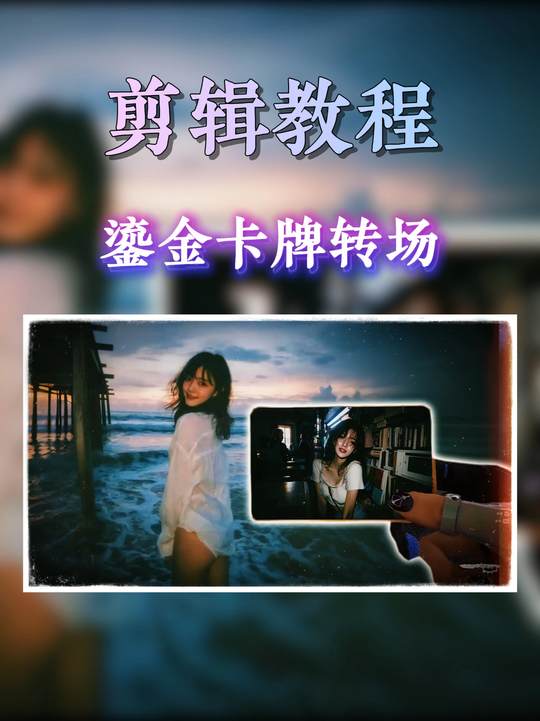


这是一套可以照着做的鎏金卡牌转场教程。整体思路是:先用“定格”把卡牌翻转完成的一帧固定下来,再用蒙版把人物图片嵌入卡牌,并通过上下图层关系做出手指捏住卡牌的效果;后面的快闪转场、发光描边和音频处理,都是为了让最终画面更完整。
一、鎏金卡牌转场制作教程
1. 基础素材处理

- 定位关键帧:导入一段鎏金卡牌转动的视频素材,找到卡牌刚好完全翻转的那一帧画面。
- 定格操作:删除定位帧之后多余的视频部分,然后点击“定格”功能,把这一帧冻结成静态画面。
- 添加人物图片:在定格画面的上方添加需要的人物图片素材。
2. 图片与蒙版调整

- 调整图片位置:把人物图片缩小,移动到卡牌所在的位置。
- 添加矩形蒙版:为人物图片添加“矩形蒙版”,将蒙版放大,使图片刚好完全嵌入卡牌内部。
- 调整圆角:把蒙版圆角参数调整为20,让边缘更柔和。
3. 抠像与图层叠加

- 复制素材:选中主轨道上的定格素材,按住
Alt键复制一份到上方轨道。 - 自定义抠像:对复制出的上层素材使用“抠像”功能中的“自定义抠像”,把画面中的大拇指部分抠出来。
- 应用效果:点击“应用效果”后,人物图片会出现在手指下方,形成被手指捏住的视觉效果。
4. 导出竞争画面

- 导出操作:点击右上角的“三条杠”菜单按钮,选择“导出竞争画面”。
- 替换素材:导出后,删除时间线上的后三份素材。
- 放回时间线:把导出的竞争图片重新拖入时间线,并拉长其时长。
5. 精细抠图:钢笔蒙版

- 选择工具:把手与卡牌的画面抠出来时,在“蒙版”里选择“钢笔工具”。
- 沿边缘绘制:沿着手部与卡牌的边缘一点点画线,把需要保留的部分精细描出来。
- 细节调整:钢笔蒙版可以继续调整边缘细节,让画面抠得更干净。
6. 添加发光描边

- 添加效果:完成钢笔蒙版抠图后,为蒙版添加“蒙版描边”效果。
- 设置类型:在描边类型中选择“发光描边”。
- 设置颜色:把描边颜色设置为白色。
7. 批量调整图片时长

- 修改默认时长:点击菜单,进入“全局设置”,再点选“剪辑”选项卡。
- 设置参数:把“图片默认时长”调整为0.5秒,也可以根据个人想法调整,然后点击“保存”。
- 全选图片:返回时间线,选中第一张图片,按住
Shift键,再点击最后一张图片。 - 拖入主轨道:把全选的图片拖入主轨道,所有图片时长都会自动变为0.5秒。
8. 快闪部分转场与特效

- 添加转场:为快闪部分的图片之间添加“闪回”转场,并点击“应用”;注意第一个转场处不添加转场。
- 添加黑底素材:从官方素材库拖入一个“黑底素材”到转场上方的轨道,把混合模式改为“绿色”。
- 分割与振动特效:在转场处分割黑底素材,并在分割处添加“振动二”特效,时长设置为0.3秒。
9. 添加丁达尔与暗角特效

- 丁达尔旋焦:在最上方轨道添加“丁达尔旋焦”特效,并把“纹理”和“模糊”两个参数都拉到0。
- 暗角特效:在快闪素材上方添加一个“暗角”特效。
10. 音频处理

- 分离音频:将第一步导入的那段卡牌视频的音频分离出来。
- 拉长音频:把分离出的音频拉长,使其与视频时长匹配。
- 添加背景音乐:加入一首背景音乐,并把多余部分删除。
11. 导出最终效果
完成以上步骤后,导出视频即可查看最终的鎏金卡牌转场效果。
二、知识小结
下面把各步骤的关键内容和容易出错的地方整理成表,方便制作时对照。
| 知识点 | 核心内容 | 操作要点/易混淆点 | 难度系数 |
|---|---|---|---|
| 鎏金卡牌素材处理 | 导入卡牌转动素材,找到翻转帧,删除多余部分,点击定格 | 需精确找到卡牌刚好翻转的一帧 | ★★☆☆☆ |
| 图片添加与蒙版调整 | 添加人物图片,缩小至卡牌位置,使用矩形蒙版,调整圆角至20 | 蒙版需放大,使图片刚好嵌入卡牌内 | ★★★☆☆ |
| 手指抠像与图层顺序 | 复制定格素材到上层,使用自定义抠像抠出大拇指,图片位于手指下方 | 抠像后需点击“应用效果” | ★★★★☆ |
| 导出竞争画面 | 点击右上角三条杠菜单,导出竞争画面,删除多余素材,导入竞争图片并拉长时间 | 导出后需删除后三份素材 | ★★☆☆☆ |
| 钢笔蒙版抠图 | 使用钢笔工具沿卡牌边缘画线抠图,添加发光描边(白色) | 推荐钢笔蒙版,自定义抠像效果差 | ★★★★★ |
| 图片默认时长设置 | 全局设置→剪辑→图片默认时长调整为0.5秒,保存后全选图片拖入主轨 | 先选中首尾图片,再一起拖入主轨 | ★★☆☆☆ |
| 转场与特效添加 | 快闪部分添加闪回转场,黑底素材混合模式改为绿色,转场处添加振动二(0.3秒) | 第一个转场处不添加;黑底素材需在转场处分割 | ★★★☆☆ |
| 特效与音频处理 | 添加丁达尔旋焦特效(纹理/模糊归零),暗角特效,分离音频并拉长,添加背景音乐 | 特效参数需手动调整 | ★★★☆☆ |
1. 抠像方式对比
| 对比项 | 自定义抠像 | 钢笔蒙版抠图 |
|---|---|---|
| 抠图精度 | 低(“惨不忍睹”) | 高(可精细调整细节) |
| 操作难度 | 简单(一键应用) | 复杂(需手动画线) |
| 推荐程度 | 不推荐 | 强烈推荐 |
© 版权声明
THE END
![子比主题 – 文章标题前角标扫光样式[优化版]-小妖客栈](https://xykz.cn/wp-content/uploads/2025/02/20250219161210627-image.gif)







暂无评论内容