
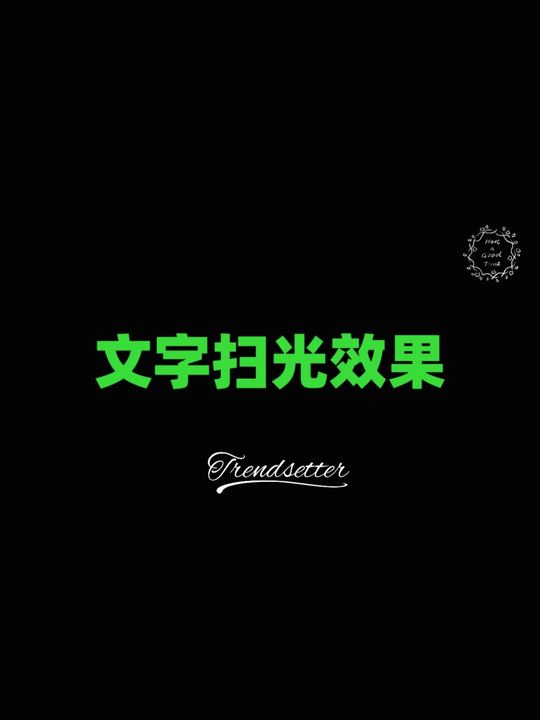


这个教程用剪映完成文字扫光效果:文字先像光标一样出现,再用发光角度和线性蒙版做出扫过、滑过和反向扫光,最后添加出场动画。整个动画以音乐标记点作为时间定位,适合制作带节奏感的文字视频。
扫光效果
添加文本

开始前注意
导入黑幕素材作为背景,再导入音乐;裁掉音乐后面多余的部分,使素材与音乐对齐。
导入黑幕素材作为背景,再导入音乐;裁掉音乐后面多余的部分,使素材与音乐对齐。

- 添加文本:在时间线上添加文本,修改内容并选择喜欢的字体风格。
- 标记节拍:点击“标记节拍一”,然后在音频播放处手动再标记几个节拍点,作为后续动画的时间参考。
制作光标效果
- 选中文本,新建复合片段。
- 再添加一个文本,将其移动到右边,内容改为大写字母“I”,并往左移一点。
- 关掉“等比缩放”,将高度和宽度调为
1。 - 在文本开头打上“位置大小”关键帧,时间轴往后移动约
0.15秒,将缩放高度和宽度调大,形成光标出现的效果。
添加发光属性
制作文字移动动画
- 时间轴移到第一个标记点,打上“位置大小”关键帧。
- 移动到下一个标记点,将字母“I”拖到文字开头,系统会自动生成关键帧。
- 点击该关键帧,打上“水平角度”关键帧,时间轴移到与下一个标记点中间,将水平角度调到
-40。 - 时间轴移到第三个标记点,再打上“位置大小”关键帧。
- 时间轴移到第四个标记点,将字母“I”拖到文字右边。
使用线性蒙版制作滑过效果

制作文字滑过效果

制作扫过动画
- 时间轴移到第二个标记点的关键帧上,选中画面蒙版,将其移到开头位置。
- 这样文字就会随着蒙版移动而滑过出现。
复制与裁剪
- 点击复合片段,向上复制一份并对齐。
- 裁掉复制片段前两个关键帧的部分。
修改文字预设样式并制作反向扫光

修改文字样式
制作反向扫光
调整颜色与后半段
- 在关键帧上修改扫光颜色。
- 以同样的方法制作后半段。
添加出场动画
- 做好后半段后,点击文本轨道,添加“向左模糊二”出场动画。
- 下面两段文本添加“粉尘爆炸”动画。
知识小结
下表总结本教程涉及的知识点、核心内容和操作要点。
| 知识点 | 核心内容 | 操作要点/关键步骤 | 难度系数 |
| 文字扫光效果制作 | 利用剪映制作文字扫光动画 | 导入黑幕素材、音乐,对齐文本,标记节拍 | ⭐⭐ |
| 光标效果制作 | 通过缩放关键帧模拟光标 | 新建复合片段,调整文本为“I”,缩放高度宽度,打关键帧 | ⭐⭐⭐ |
| 发光属性设置 | 添加文字发光并调整角度 | 勾选发光,水平角度调至 -40,打关键帧,中间调至 40 | ⭐⭐⭐ |
| 蒙版滑过出现效果 | 利用线性蒙版实现文字渐显 | 蒙版旋转 90 度 盖住文字,打关键帧,移动至开头 | ⭐⭐⭐⭐ |
| 扫光效果制作 | 蒙版反向移动实现扫光 | 复制复合片段,蒙版旋转 -90 度,打关键帧移动蒙版 | ⭐⭐⭐⭐ |
| 扫光颜色修改 | 在关键帧上调整颜色 | 选中关键帧,修改扫光颜色 | ⭐⭐ |
| 后半段制作与动画添加 | 重复前半段操作并添加出场动画 | 添加 向左模糊 出场动画,下方添加 粉尘爆炸 动画 | ⭐⭐⭐ |
© 版权声明
THE END
![子比主题 – 文章标题前角标扫光样式[优化版]-小妖客栈](https://xykz.cn/wp-content/uploads/2025/02/20250219161210627-image.gif)








暂无评论内容