
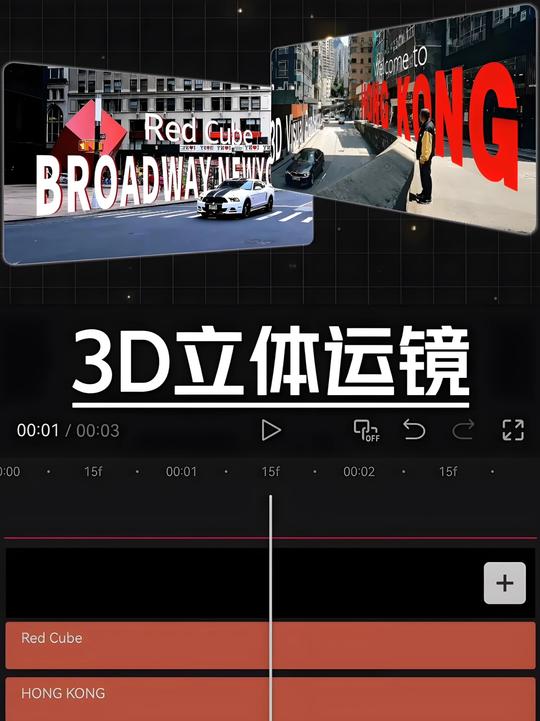


录屏演示的画面往往比较平淡,加上 3D 运镜后整体质感会明显提升。这篇保姆教程以剪映的“变形工具”为主线,教你从 3D 透视文字做起,再延伸到户外大屏海报替换和动态图表。
为什么用 3D 运镜
相比传统录屏演示,加入 3D 运镜能让平淡无奇的画面质感大幅提升。实现工具就是剪映的“变形工具”,用它即可制作这种 3D 创意效果。

3D 透视文字制作步骤
文字无法直接变形
输入文本后,文本图层无法直接操作变形。

关键操作
全选文字,右键选择“新建复合片段”,文本就会变成可编辑的视频图层。
全选文字,右键选择“新建复合片段”,文本就会变成可编辑的视频图层。
调整变形,做出 3D 透视效果
复合片段创建好后,在右侧参数区找到“变形”,根据想要的视角慢慢拖拽,即可调整出立体的 3D 文字透视效果。

更多创意玩法
掌握变形方法后,还能把这些想法放进画面里。
替换户外大屏海报
用同样的变形方法,把海报放进户外大屏,画面会变得真实又有趣味。

制作动态图表
让普通图表变得很有立体感,甚至做出空间旋转效果。

小结
剪映的变形工具是制作 3D 立体运镜的快速入口:文字内容先通过“新建复合片段”变成可编辑的视频图层,再在参数区拖拽“变形”调整透视。记住这个顺序,再配合户外大屏海报、动态图表等场景,就能让普通画面做出有创意的 3D 效果。
© 版权声明
THE END
![子比主题 – 文章标题前角标扫光样式[优化版]-小妖客栈](https://xykz.cn/wp-content/uploads/2025/02/20250219161210627-image.gif)







暂无评论内容